Leaderboards
Objetivo: montar la tabla de resultados de la competición y conseguir que sus columnas se rellenen con las métricas que devuelve el scoring program.
Crear el leaderboard y sus columnas
Pestaña Leaderboard —en singular, aunque el panel que abre se titule «Leaderboards» y admita varios—:
- Crear un leaderboard: Title y Key, los dos obligatorios. La ayuda del propio campo explica para qué sirve la clave: es la que el scoring program usa para asignar puntuaciones a este leaderboard. Preferiblemente en minúsculas.
- Leaderboard is Hidden deja la tabla montada pero invisible para los participantes. Sirve para preparar una fase final sin enseñar los resultados mientras tanto.
- Submission Rule: qué submission de cada participante ocupa su fila. Son seis reglas y la elección cambia si el participante tiene que hacer algo o no.
- Añadir columnas, una por cada métrica que devuelva el scoring program:
| Campo | Qué hace |
|---|---|
| Title | Nombre visible de la columna. |
| Column Key | Obligatorio. Debe coincidir exactamente con la clave que el scoring program escribe en scores.txt (ver más abajo). |
| Column Precision | Obligatorio. Decimales con los que se muestra el valor, de 1 a 10; por defecto 2. No redondea el score guardado, solo cómo se presenta — y también gobierna el que se ve en el panel de la submission. |
| Sorting | Descending o Ascending. La ayuda del campo lo resume: ascendente significa que menor es mejor, descendente que mayor es mejor. |
| Primary Column | Marca la columna principal de ranking. Es la que ordena la tabla y la que se muestra como puntuación de la submission. |
| Hidden | Oculta esa columna concreta a los participantes sin dejar de calcularla. |
| Computation | Cómo se calcula la columna. Ver abajo. |
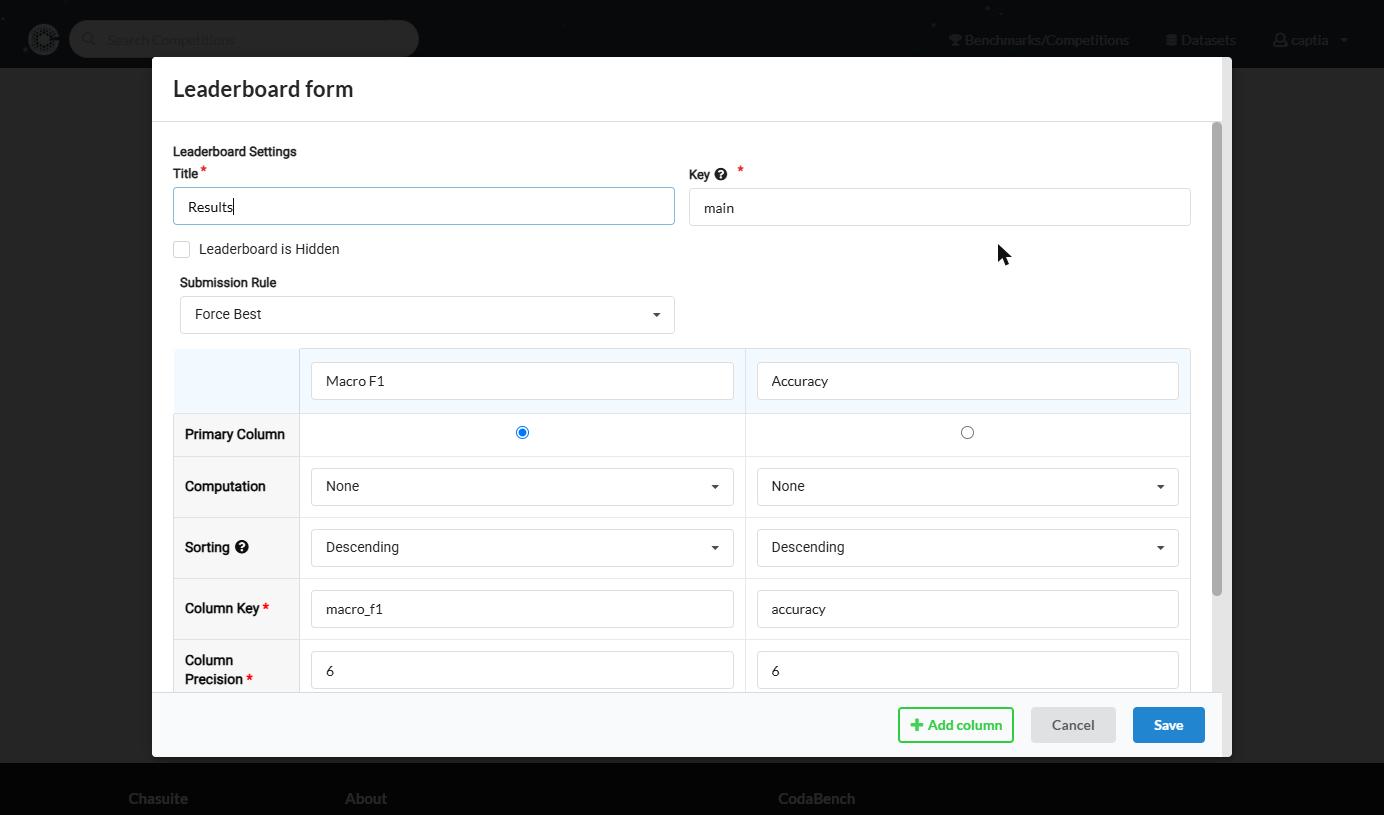
Las columnas se editan en vertical: cada columna de la tabla del formulario es una columna del leaderboard. Aquí son dos, macro_f1 y accuracy, con la primera marcada como Primary Column y precisión 6.
Las columnas calculadas
Computation admite seis valores: None, Average, Sum, Min, Max y Average Rank. Con None —lo normal— la columna recibe su valor directamente del scoring program, por su Column Key.
Con cualquiera de las otras cinco, la columna no recibe score del scoring program: se calcula a partir de otras columnas. Al elegir una aparece un segundo desplegable, Apply to:, donde se marcan las columnas que entran en el cálculo.
Average Rank no es la media de los valoresAverage, Sum, Min y Max operan sobre los valores de esa fila. Average Rank opera sobre la tabla entera: calcula la posición de cada submission en cada una de las columnas seleccionadas y promedia esas posiciones. Por eso su valor cambia cuando otro participante añade o quita una submission, aunque la propia no se haya tocado.
Es útil cuando las métricas tienen escalas distintas y promediarlas sin más daría un número sin sentido. Está disponible desde Codabench v1.29.
En el ejemplo son dos columnas: macro_f1, marcada como Primary Column porque es la que ordena la tabla, y accuracy al lado como referencia. Las dos con Computation en None: las calcula el scoring program y llegan ya hechas.
El fichero scores.txt
El scoring program debe escribir un scores.txt con líneas clave: valor, por ejemplo:
accuracy: 0.8721
f1_score: 0.8390
Si la Column Key no coincide con la clave de scores.txt, la columna aparece vacía en el leaderboard sin error explícito — es el fallo más frecuente al montar el leaderboard.
Antes de la primera submission
Mientras no haya ninguna submission añadida al leaderboard, la pestaña Results muestra "No visible leaderboard for this benchmark" — es el estado normal antes de la primera submission válida, no un error de configuración.
Siguiente paso: Submission rule — cuál de las submissions de cada participante ocupa su fila en esta tabla.